
Twitter Listen erstellen - so gehts!
Um die Ordnung bei den vielen Tweets in Twitter zu halten empfiehlt sich die Nutzung von Listen. Wir erklären wie man Twitter Listen erstellen kann.
 Chris Wojzechowski Geschäftsführender Gesellschafter
 TL;DR
Twitter-Listen ermöglichen einen gefilterten Feed, der nur Tweets ausgewählter Accounts anzeigt. Neü Listen lassen sich am PC unter dem Menü-Punkt Listen mit dem Dokument-Plus-Symbol anlegen, in der App über das Profil-Menü. Listen können öffentlich oder privat geschaltet werden. Öffentlichen Listen anderer Nutzer lässt sich über das Drei-Punkte-Menü im Profil folgen. Praxisbeispiel: Das BSI-Konto führt öffentliche Sicherheitslisten, denen man direkt folgen kann.
Diese Zusammenfassung wurde KI-gestützt erstellt (EU AI Act Art. 50).
Inhaltsverzeichnis (4 Abschnitte)
Twitter ist eine soziale Plattform, auf der die Nutzer Kurznachrichten verfassen und veröffentlichen können. Viele Prominente besitzen eigene Twitter-Accounts und teilen aktuelle Informationen über diesen Account. Um eine Übersicht über die Accounts zu behalten, denen man selber folgt, gibt es Listen. Wir erklären, wie man solche Twitter Listen erstellen kann und welche Einstellungsmöglichkeiten es gibt.
Twitter Listen und deren Vorteile
Jeder der Twitter nutzt, weiß, dass anders als bei Facebook nicht die Freundschaften im Vordergrund stehen, sondern die Kurznachrichten, die sogenannten Tweets. In einem Feed bekommen Twitter-Nutzer Nachrichten von anderen Twitter-Nutzern angezeigt, denen sie folgen. Im Laufe der Zeit können sich viele Accounts ansammeln, denen man folgt, dementsprechend ist der eigene Feed sehr gut gefüllt. Damit man bei dieser großen Anzahl an Tweets den Überblick behalten kann bzw. diese Tweets sortieren kann gibt es Listen. In solchen Listen kann man einen weiteren Feed erstellen, der nur mit Tweets gefüllt wird, die von Nutzern verfasst wurden, die der Liste hinzugefügt wurden.
Twitter Liste erstellen am PC
Um eine Liste vom PC zu erstellen müssen wir uns zunächst auf der Twitter-Webseite einloggen. Nachdem wir erfolgreich eingeloggt sind sehen wir in der Mitte unseren Feed. Um eine eigene Liste zu erstellen müssen wir in der linken Seite auf den Button "Listen" klicken. Anschließend öffnet sich eine Darstellung in der wir unsere Listen verwalten können. Um eine neue Liste zu erstellen müssen wir auf das Dokument-Symbol mit dem Plus klicken, welches sich oben rechts befindet. 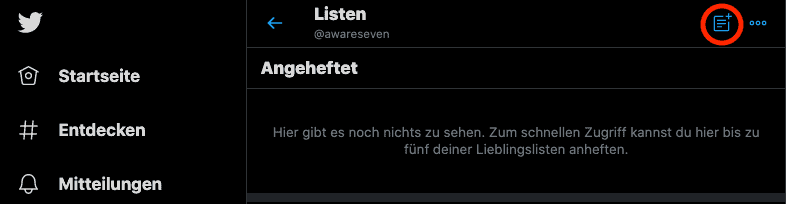 Nachdem wir dieses Symbol angeklickt haben können wir unserer Liste einen Namen geben und eine Beschreibung hinzufügen. Eine weitere Option ist es die Liste auf "privat" zu ändern. Die Standardeinstellung sorgt dafür, dass die erstellte Liste "öffentlich" ist, dass heißt andere Twitter-Nutzer können diese Liste sehen und selbst benutzen. Setzt man seine Liste dagegen auf "privat" kann keiner diese Liste sehen. Nachdem diese Einstellungen durchgeführt wurden, wird man auf eine Seite weitergeleitet auf der man Twitter-Accounts über einen Haken zu der Liste hinzufügen kann.
Twitter Liste erstellen am Smartphone
Wir beziehen uns in der Anleitung auf die Twitter-App die Sie im AppStore bzw. im Play Store erhalten können. Sind Sie erfolgreich eingeloggt müssen Sie zunächst oben links auf Ihr Profilbild klicken. Anschließend öffnet sich auf der linken Seite des Bildschirms mehrere Reiter. Hier wählen Sie ebenfalls "Listen" aus und gelangen auf folgende Seite:  Anders als bei der Erstellung am PC befindet sich hier der Button unten rechts auf dem Bildschirm. Nachdem Sie auf den Button geklickt haben können Sie einen Namen und eine Beschreibung für Ihre Liste angeben. Anschließend werden Sie bei einem iOS Gerät direkt weitergeleitet und können Twitter-Accounts zu Ihrer Liste hinzufügen. Bei Android Geräten müssen Sie auf den jeweiligen Account direkt drauf gehen, anschließend oben rechts auf die drei Punkte klicken und auswählen, dass dieser Account zur Liste hinzugefügt werden soll.
Listen von anderen Nutzern folgen
Wie wir bereits kennengelernt haben können wir Listen "privat" und "öffentlich" machen. Bei der "privaten" Version hat kein anderer Twitter-Nutzer Einsicht in diese Liste. Bei "öffentlichen" dagegen sehen andere Nutzer diese Liste und können dieser ebenfalls folgen. Damit wir Listen von anderen Nutzern folgen können müssen diese logischerweise auf "öffentlich" gestellt sein. Die Vorgehensweise ist bei allen Geräten gleich, dass heißt die Schritte sind sowohl am PC, als auch an einem iOS oder Android Gerät identisch. Zunächst müssen Sie auf das Profil eines anderen Nutzers gehen. Oben rechts befinden sich drei Punkte, nachdem Sie diese angeklickt haben öffnet sich eine Ansicht mit verschiedenen Reitern. Einer der Reiter lautet "Listen anzeigen", klicken Sie auf diesen Reiter öffnet sich eine Ansicht mit allen "öffentlichen" Listen dieses Nutzers: 
Die öffentlichen Listen des BSI-Accounts. (Quelle: https://twitter.com/BSI_Bund/lists) Durch ein Klick auf die Liste können wir sehen welche Accounts in dieser Liste gefolgt werden und können durch einen Klick auf "Folgen" dieser Liste ebenfalls folgen.
Monatlicher Threat Report
Chris Wojzechowski bewertet einmal im Monat die aktuelle Bedrohungslage aus Sicht eines Informationssicherheitsexperten. Sein 30-köpfiges Team ist näher an realen Cyberbedrohungen dran als kaum jemand sonst - mit konkreten Handlungsempfehlungen, die Sie am nächsten Morgen umsetzen können.
Bestseller-Autor (Wiley-VCH) · M.Sc. Internet-Sicherheit · Bekannt aus Handelsblatt & WamS
Zuletzt behandelt
1x im Monat · Kein Spam · Jederzeit abbestellbar · Datenschutz
Nächster Schritt
Unsere zertifizierten Sicherheitsexperten beraten Sie zu den Themen aus diesem Artikel — unverbindlich und kostenlos.
Kostenlos · 30 Minuten · Unverbindlich

